
Exportar Search Console a BigQuery: guía paso a paso
Exportar Search Console a BigQuery consiste en activar un envío diario de todos los datos de rendimiento de tu propiedad a una base de datos de Google Cloud, donde puedes consultarlos sin el límite de 1.000 filas de la interfaz. La configuración se hace una sola vez, en seis pasos, y Google la llama exportación masiva de datos (bulk data export). Los pasos son sencillos, pero un permiso mal puesto o un nombre de conjunto de datos incorrecto hacen que falle sin avisar.
Hay un detalle que condiciona todo lo demás: la exportación empieza a guardar datos desde el día en que la activas y no recupera el histórico anterior. En esta guía verás los requisitos, los seis pasos con los nombres exactos de los menús, qué tablas se crean, tres consultas SQL para empezar, cuánto cuesta y cómo resolver los errores más comunes.
Qué obtienes al exportar Search Console a BigQuery
Obtienes una copia diaria de los datos de rendimiento que Search Console usa para sus informes, guardada en tu propio proyecto de Google Cloud. Según la ayuda de Google, los datos acumulados se conservan indefinidamente salvo que configures una caducidad.
| Aspecto | Qué ocurre con la exportación |
|---|---|
| Frecuencia | Un envío diario, no necesariamente a la misma hora para cada tabla |
| Volumen | Sin el tope de 1.000 filas de la interfaz |
| Histórico | Solo desde la activación. Para fechas anteriores hay que usar la API o los informes |
| Consultas anonimizadas | Se agrupan en filas sin el texto de la consulta, marcadas como anonimizadas |
| Alcance | Datos de rendimiento. No incluye los informes de indexación ni de rastreo |
| Coste | La exportación no tiene coste adicional en Search Console, pero el almacenamiento y las consultas se facturan en Google Cloud, con un nivel gratuito |
Si todavía dudas de si te compensa, repasa antes las limitaciones de Google Search Console, donde explicamos qué datos pierdes sin esta exportación.
Antes de empezar: requisitos
Necesitas tres cosas preparadas. Revisarlas antes te ahorra la mayoría de errores.
- Un proyecto de Google Cloud con la facturación activada y BigQuery habilitado en él. Google lo exige como requisito previo.
- Permisos en Google Cloud para conceder roles en IAM. Según Vincent Schmalbach, no hace falta ser propietario de la propiedad: un administrador del proyecto puede conceder los permisos a la cuenta de exportación.
- Acceso de propietario a la propiedad de Search Console. El anuncio de Google indica que solo los propietarios pueden configurar la exportación. La página de ayuda de configuración no lo menciona, así que si no ves la opción en Ajustes, empieza por revisar tu nivel de permisos.
Los 6 pasos para conectar Search Console a BigQuery
Los pasos 1 a 3 se hacen en Google Cloud y los pasos 4 y 5 en Search Console. Google los resume en dos etapas: preparar el proyecto y definir el destino. Los nombres de menú pueden variar según el idioma de la consola, así que te damos la versión en español con el original en inglés entre paréntesis.
Paso 1: elige o crea el proyecto de Google Cloud
Abre la consola de Google Cloud y selecciona el proyecto de destino, o crea uno específico para tus datos de SEO. Comprueba que tiene una cuenta de facturación asociada. Apunta el ID del proyecto, no el número: Search Console te pedirá el ID.
Si gestionas varios clientes, lo más ordenado es un proyecto por cliente, de modo que cada uno tenga su facturación y sus permisos separados.
Paso 2: habilita las API de BigQuery
Ve a APIs y servicios, Servicios y APIs habilitados (APIs & Services, Enabled APIs & Services). Si BigQuery no aparece, pulsa en habilitar APIs y servicios y activa BigQuery API y BigQuery Storage API. Google indica ambas en su guía de configuración.
Paso 3: da permisos a la cuenta de servicio de Search Console
Este es el paso donde más se falla. Ve a IAM y administración (IAM & Admin), pulsa en conceder acceso (Grant access) y, en nuevas entidades principales (New principals), pega esta cuenta de servicio:
search-console-data-export@system.gserviceaccount.com
Asígnale estos dos roles y guarda:
- BigQuery Job User (usuario de trabajos de BigQuery
- BigQuery Data Editor (editor de datos de BigQuery)
Si más adelante alguien elimina esa entidad, como advierte Adswerve, la exportación se detiene.
Paso 4: configura la exportación en Search Console
En Search Console, abre Ajustes (Settings) de tu propiedad y entra en Exportación masiva de datos (Bulk data export). Rellena:
- ID del proyecto de Cloud. El ID, no el número del proyecto.
- Nombre del conjunto de datos. Por defecto es
searchconsoley, aunque lo personalices, debe empezar por «searchconsole». Si exportas varias propiedades al mismo proyecto, usa un nombre distinto para cada una. - Ubicación del conjunto de datos. Elígela con cuidado: Google advierte de que es difícil de cambiar una vez empiezan las exportaciones.
Pulsa en continuar. Si los permisos y el ID son correctos, verás el mensaje de configuración completada.
Paso 5: espera a la primera carga
La primera exportación se ejecuta hasta 48 horas después de la configuración e incluye los datos del día de exportación. Los problemas evidentes, como los errores de acceso, deberían aparecer pronto. Si no hay errores, las exportaciones deberían empezar en torno a un día. Tras un error no persistente, Search Console lo reintenta al día siguiente.
Paso 6: comprueba que llegan los datos
Abre BigQuery y busca el conjunto de datos searchconsole dentro de tu proyecto. Deberías ver las tablas que describimos a continuación. Para confirmar que la carga se ha producido, consulta la tabla ExportLog (más abajo tienes la consulta).
Qué tablas se crean y cuál usar
La exportación crea tres tablas. La referencia de Google las describe así:
| Tabla | Qué contiene | Cuándo usarla |
|---|---|---|
searchdata_site_impression | Datos de rendimiento agregados por propiedad | Análisis del sitio completo, tendencias y consultas |
searchdata_url_impression | Datos agregados por URL | Rendimiento por página, resultados enriquecidos y Discover |
ExportLog | Registro de cada exportación correcta a las otras tablas | Comprobar que la carga diaria se ha hecho |
Hay tres matices que conviene conocer:
- Impresiones por propiedad o por URL. En la tabla por propiedad, si dos páginas de tu sitio aparecen para la misma consulta, cuenta como una sola impresión. En la tabla por URL se cuentan por separado, así que las sumas no coinciden entre tablas.
- Más consultas anonimizadas en la tabla por URL. Trevor Fox, que analiza estas tablas, señala que la tabla por URL tiene una parte mayor de consultas anonimizadas que la tabla por propiedad.
- El registro no anota los fallos. Google aclara que los intentos de exportación fallidos no se registran en
ExportLog. Un registro vacío o desactualizado es la señal para revisar permisos y estado.
Tres consultas SQL para empezar
Sustituye tu-proyecto por el ID de tu proyecto. Filtra siempre por data_date, la columna de partición por día, para consultar solo el rango que necesitas y controlar el coste. Los valores de search_type conviene comprobarlos en tu tabla antes de fiarte del filtro.
1. Consultas con más impresiones en los últimos 28 días
SELECT
  IF(is_anonymized_query, '(consulta anonimizada)', query) AS consulta,
  SUM(impressions) AS impresiones,
  SUM(clicks) AS clics
FROM `tu-proyecto.searchconsole.searchdata_site_impression`
WHERE data_date >= DATE_SUB(CURRENT_DATE(), INTERVAL 28 DAY)
  AND LOWER(search_type) = 'web'
GROUP BY 1
ORDER BY impresiones DESC
LIMIT 100
2. Rendimiento por URL: clics, CTR y posición media
SELECT
  url,
  SUM(clicks) AS clics,
  SUM(impressions) AS impresiones,
  SAFE_DIVIDE(SUM(clicks), SUM(impressions)) AS ctr,
  SAFE_DIVIDE(SUM(sum_top_position), SUM(impressions)) + 1 AS posicion_media
FROM `tu-proyecto.searchconsole.searchdata_url_impression`
WHERE data_date >= DATE_SUB(CURRENT_DATE(), INTERVAL 28 DAY)
  AND LOWER(search_type) = 'web'
GROUP BY url
ORDER BY clics DESC
LIMIT 100
La posición media se calcula con la fórmula de la documentación de Google: la suma de sum_top_position entre las impresiones, más uno, porque la posición en la tabla empieza en cero.
3. Comprobar las últimas cargas
SELECT *
FROM `tu-proyecto.searchconsole.ExportLog`
LIMIT 10
Un detalle sobre las fechas: los días de la tabla se miden en hora del Pacífico, como en Search Console. Si cruzas estos datos con GA4, tenlo en cuenta, como explicamos en nuestra comparativa de Search Console y GA4.
Cuánto cuesta y cómo controlarlo
La exportación se factura en Google Cloud, no en Search Console. Google informa de que hay un nivel de uso gratuito y que el uso por encima se cobra. Para una web pequeña o mediana, el coste suele ser bajo, pero depende del volumen de datos y de cuántas veces consultes las tablas. Cinco hábitos lo mantienen bajo control:
- Filtra por fecha. Las tablas están particionadas por día, y consultar solo el rango necesario reduce el volumen procesado.
- Evita
SELECT *en las tablas grandes. Elige solo las columnas que necesitas. - No conectes un panel directamente a las tablas sin más. El blog de Google sobre eficiencia en BigQuery advierte de que es tentador hacerlo. Como criterio de SEO In House, crea antes una vista o una tabla agregada y conecta el panel a ella.
- Decide la caducidad de las particiones. Por defecto los datos se acumulan sin límite. Si configuras una caducidad, la ayuda de Google indica un mínimo de 14 días. Revísalo en la documentación antes de aplicarlo.
- Pon una alerta de presupuesto en Google Cloud para enterarte de un gasto inesperado.
Errores frecuentes y cómo solucionarlos
| Síntoma | Causa probable | Solución |
|---|---|---|
| No aparecen datos pasadas 48 horas | Permisos mal asignados o API sin habilitar | Revisa los dos roles de la cuenta de servicio y que BigQuery API y BigQuery Storage API estén activas |
| Error al guardar en Search Console | ID del proyecto incorrecto o nombre de conjunto de datos no válido | Usa el ID, no el número del proyecto, y un nombre que empiece por «searchconsole» |
| La exportación se detuvo de golpe | Alguien eliminó la cuenta de servicio de IAM | Vuelve a añadir search-console-data-export@system.gserviceaccount.com con sus dos roles |
| Faltan fechas o tablas | Fallo puntual de exportación | Mira el estado en Ajustes, Exportación masiva de datos y los registros en Cloud Logs Explorer |
| Las exportaciones fallan tras tocar las tablas | Cambio en el esquema, como añadir una columna | No modifiques el esquema de las tablas exportadas |
ExportLog vacío o desactualizado | Fallos de exportación, que ese registro no anota | Revisa permisos y estado antes de investigar la consulta |
Cuándo merece la pena activarla
Activar la exportación no cuesta nada en Search Console y cada día de retraso es histórico que no se recupera, así que casi siempre conviene activarla pronto. Como criterio de SEO In House, la prioridad es mayor en estos casos:
- Ecommerce o webs con miles de URLs, donde la interfaz solo te enseña una fracción de las consultas.
- Webs que cruzan varias propiedades por carpeta, porque podrás unificarlas con SQL. Si no tienes aún esa estructura, te explicamos cómo montarla en la guía de limitaciones de Search Console.
- Proyectos con rediseño o migración a la vista. Guardar el histórico antes del cambio permite comparar después, como detallamos en nuestra guía de rediseño web sin perder posicionamiento.
- Medición del tráfico de IA. Si ya trabajas la medición del tráfico de IA en GA4, los datos de Search Console completan la parte de visibilidad.
Preguntas frecuentes sobre la exportación de Search Console a BigQuery
¿Es gratis exportar Search Console a BigQuery?
Activar la exportación no tiene coste adicional. Lo que se factura es el almacenamiento y las consultas en Google Cloud, y existe un nivel de uso gratuito. Si lo superas, se cobra el exceso, por eso conviene filtrar por fecha y poner una alerta de presupuesto.
¿Puedo recuperar datos anteriores a la activación?
No. La exportación empieza a guardar datos desde que la configuras y no incluye el histórico previo. Para fechas anteriores, usa la API de Search Console o los informes, que cubren 16 meses.
¿Cuánto tarda en aparecer el primer dato?
La primera exportación se ejecuta hasta 48 horas después de la configuración. Los errores de acceso deberían verse pronto y, si no hay problemas, los datos suelen empezar a llegar en un día.
¿Necesito ser propietario de la propiedad de Search Console?
Según el anuncio de Google, solo los propietarios pueden configurar la exportación. La página de ayuda de configuración no menciona este requisito, así que, si no ves la opción en Ajustes, revisa primero tu nivel de permisos.
¿Puedo exportar varias propiedades al mismo proyecto de Google Cloud?
Sí. Google indica que, si exportas varias propiedades al mismo proyecto, uses un nombre de conjunto de datos distinto para cada una, siempre empezando por «searchconsole».
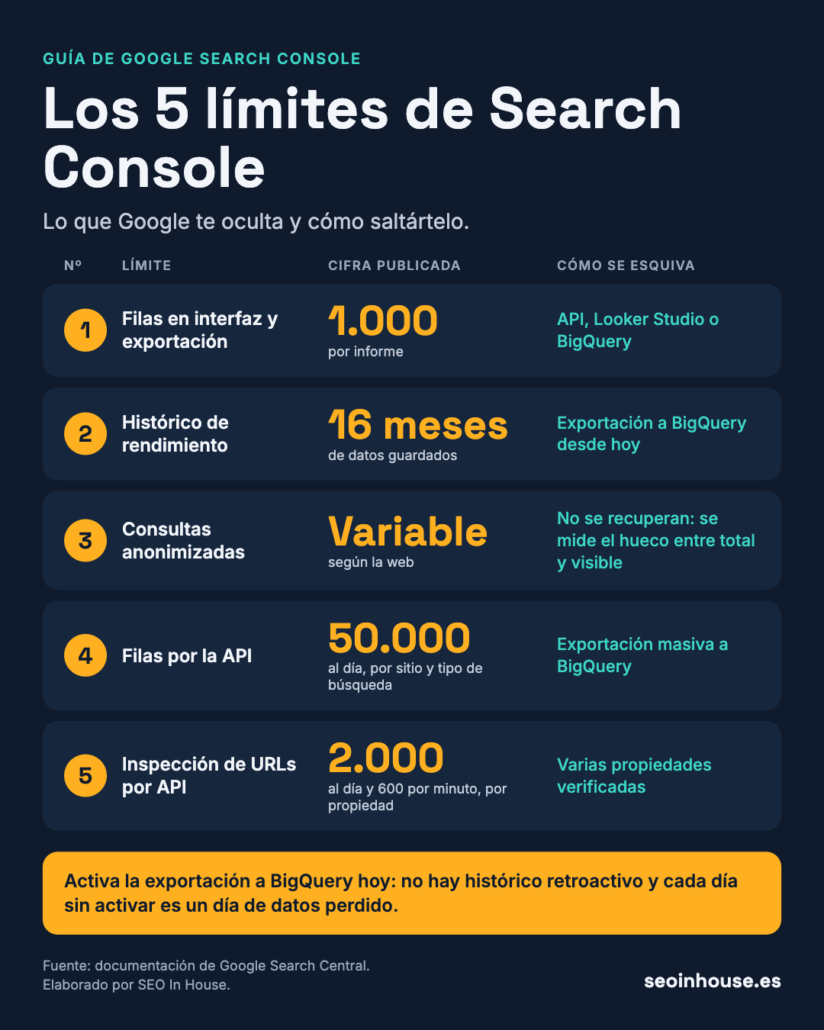
¿Quieres que tus datos de Search Console no se pierdan?
Si tu propiedad lleva meses sin exportación a BigQuery, ya has perdido histórico que no se puede recuperar. Y si la configuras sin permisos revisados ni un plan de consultas, lo normal es que se detenga sin que nadie lo note.
En SEO In House configuramos y mantenemos la exportación por ti:
- Alta del proyecto de Google Cloud, permisos y conjunto de datos, con alerta de presupuesto.
- Validación de la primera carga y revisión periódica del registro de exportación.
- Vistas agregadas y panel en Looker Studio con las métricas que decide tu equipo.
- Informe mensual que cruza visibilidad (Search Console) y resultados de negocio (GA4).
Si quieres una revisión sin compromiso, escríbenos desde el formulario de contacto y te decimos qué datos estás dejando de guardar.
Trabajamos SEO, GEO y analítica para webs industriales, ecommerce y negocios locales. Descubre cómo ayuda una agencia SEO en Barcelona a convertir tus datos en decisiones. Y si además quieres que ChatGPT, Gemini o Google AI Overviews te citen como fuente, conoce nuestra agencia GEO en Barcelona.
Fuentes:
- Start a new bulk data export (Ayuda de Search Console)
- Table names and location (Ayuda de Search Console)
- Bulk data export: a new and powerful way to access your Search Console data (Google Search Central, 2023)
- Consejos de BigQuery para exportaciones de datos en bloque (Google Search Central, 2023)
- Setting up Search Console bulk exports without data loss (Vincent Schmalbach)
- Send Google Search Console data to BigQuery with the bulk data export (Adswerve)
- Google Search Console to BigQuery: the complete guide (Trevor Fox)
Artículos relacionados
- Search Console: 5 límites de datos y cómo saltártelos
- Search Console y GA4: por qué no coinciden y qué cifra creer
- ¿Cuánto tráfico te envía ChatGPT? GA4 solo ve una parte
- Rediseño web sin perder posicionamiento: guía y checklist
- Crawling: qué es y cómo afecta al SEO en 2026


